🧠 Augmenter la RAM allouée à Minecraft
Par défaut, le launcher officiel n'alloue que 2 Go de RAM à Minecraft. Sur notre serveur, c'est trop peu : avec nos textures, nos mécaniques customs et nos plugins, le jeu peut ramer, freezer ou crasher avec ce réglage.
Minimum conseillé : 4 Go. Idéalement 6 à 8 Go — mais tout dépend de la RAM totale de votre PC. Ne mettez jamais toute votre RAM à Minecraft : gardez toujours une marge pour Windows et vos autres programmes.
Avant de changer quoi que ce soit, regardez combien de RAM vous avez au total. Ouvrez le Gestionnaire des tâches
(clic droit sur la barre des tâches, ou Ctrl + Maj + Échap), puis allez dans l'onglet
Performance → Mémoire.
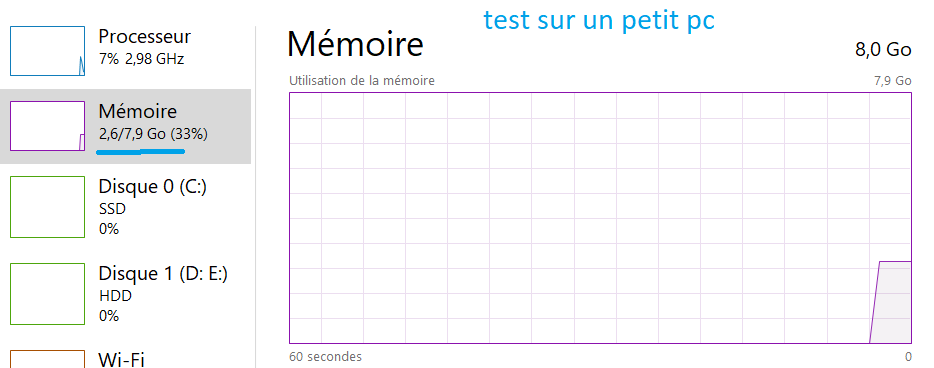
Ici par exemple, ce PC a 8 Go de RAM au total (même un vieux PC sans carte graphique, testé en jeu à environ 45 FPS, ce qui reste correct). Adaptez le réglage suivant à votre propre quantité de RAM, en gardant toujours de la marge.
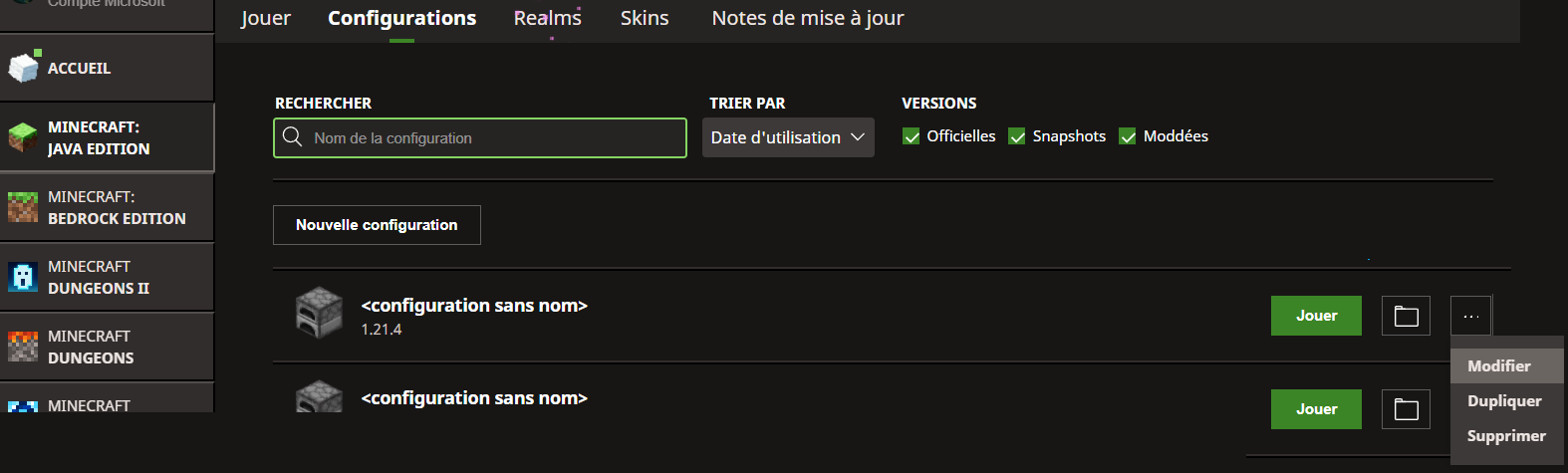
Ouvrez le launcher Minecraft officiel, allez dans l'onglet Configurations, trouvez votre configuration (ou celle que vous utilisez pour jouer sur le serveur), cliquez sur les trois petits points à droite, puis sur Modifier.
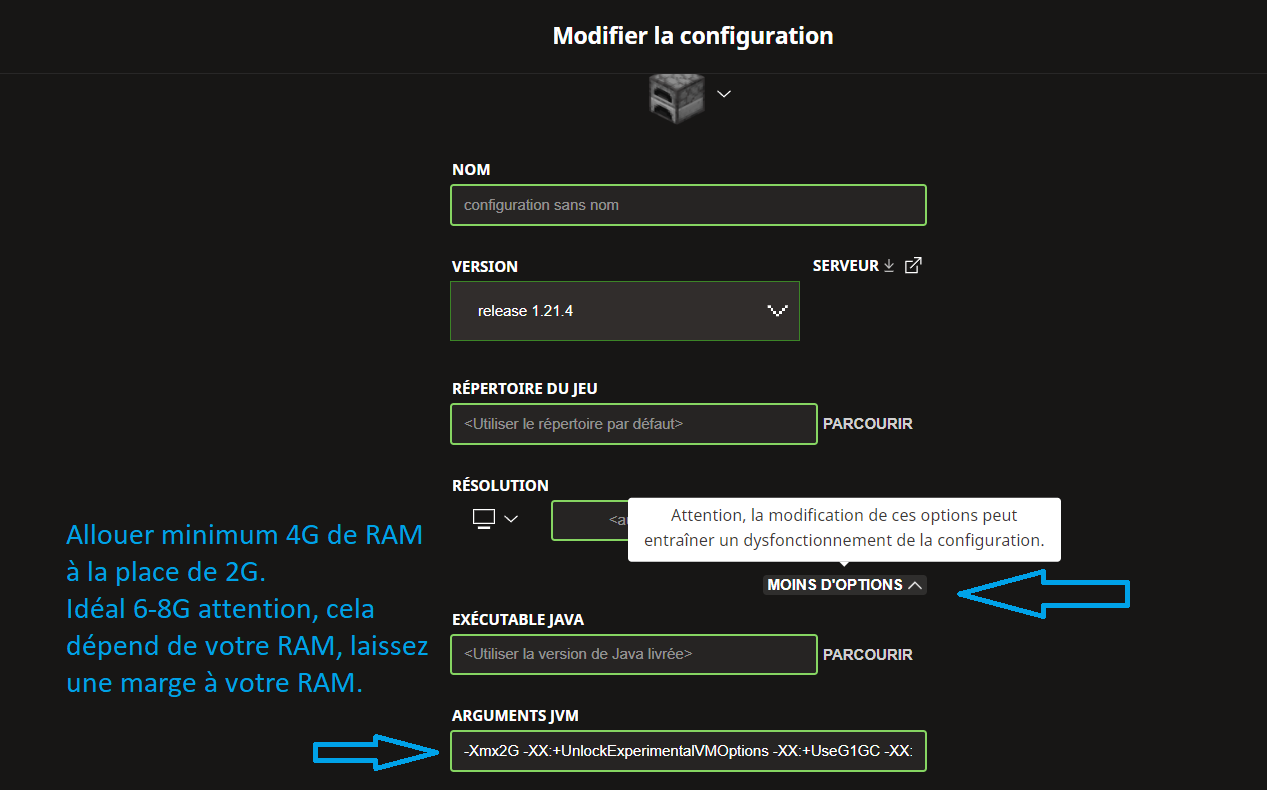
Dans l'écran qui s'ouvre, cliquez sur « Plus d'options » en bas du formulaire pour faire apparaître le champ
Arguments JVM. C'est là que se trouve le réglage de RAM, sous la forme -Xmx2G
(2 Go, donc, tout au début du texte).
Remplacez simplement le 2 par la valeur voulue, par exemple
-Xmx6G pour 6 Go. Ne touchez pas au reste de la ligne (les autres options
-XX:... sont là pour optimiser les performances, laissez-les telles quelles).
- Vérifiez votre RAM totale dans le Gestionnaire des tâches.
- Ouvrez le launcher → Configurations → les trois points → Modifier.
- Cliquez sur « Plus d'options » pour voir les Arguments JVM.
- Changez
-Xmx2Gen-Xmx4G(minimum) ou plus si votre PC le permet, en gardant une marge. - Sauvegardez, relancez Minecraft, et c'est prêt.
Un doute sur la valeur à mettre selon votre PC ? Demandez sur le Discord, on vous aidera avec plaisir.